Подписание документов через приложение "Госключ"
- Сформируйте сделку и перейдите к подписанию документов.
Напротив нужного клиента выберите подпись "Госключ" через кнопку "Выберите УЦ".
- Далее нажмите на кнопку "Отправить на подпись"
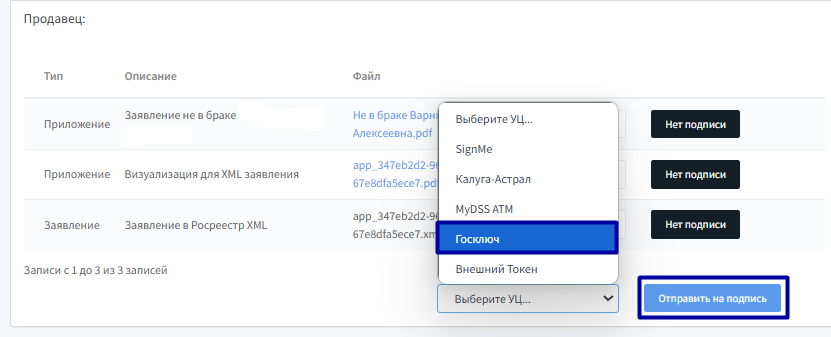
- После этого в ЛК Госуслуг клиента появится уведомление о необходимости подписания документов.
При настройке push/e-mail уведомлений также поступят и они. Далее клиент самостоятельно будет производить выпуск ЭП, если она еще не выпущена. Инструкция по выпуску ЭП ФЛ приложена здесь.
- Вы можете отследить статус подписания, нажав на кнопку "Получить подпись".
Список уведомлений при проверке подписи:
"Зарегистрировано на портале" - документы успешно ушли на подпись клиента в Госуслуги.
"Учетная запись по СНИЛС не найдена" - проверьте корректность СНИЛС клиента и наличие у него Учетной записи в ЕСИА.
"Учетная запись по СНИЛС не является подтвержденной" - учетная запись клиента Стандартная, необходимо ее подтвердить.
"Клиент отказался от подписания" - свяжитесь с клиентом для уточнения причины отказа. Доступна повторная отправка документов на подпись.
- После успешного подписания на документах отобразится подпись.
Если документы не отправляются на подписание в Госключ, проверьте ограничения:
-
В названии документов должно быть менее 50 символов, не указывать буквы Ё/ё и символы: #, @, &, %, $, длинное тире.
-
Формат документа должен быть PDF/A-1. Другие форматы ГК может не пропустить.
-
В названии документа окончание .pdf . Если у документа окончание .PDF - Госключ не пропустит. Необходимо повторно сохранить документ в рекомендуемом формате pdf.
-
Размер файла не должен превышать 50 Мб.