Регистрация заявлений
- В списке заявлений нажмите кнопку Создать

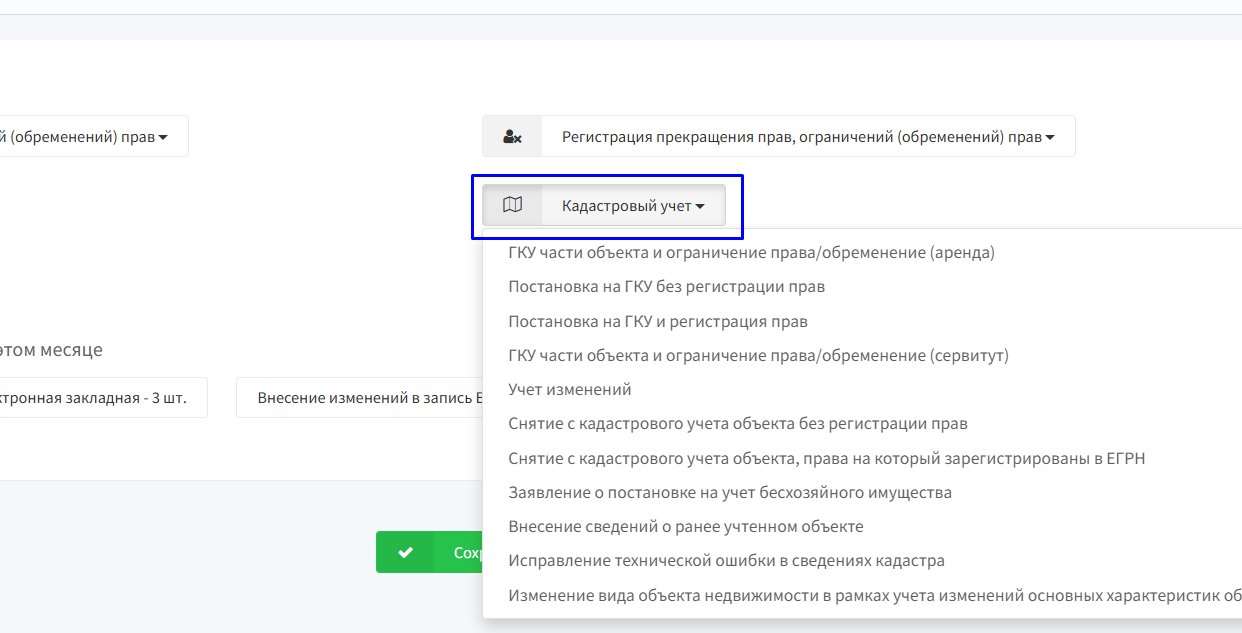
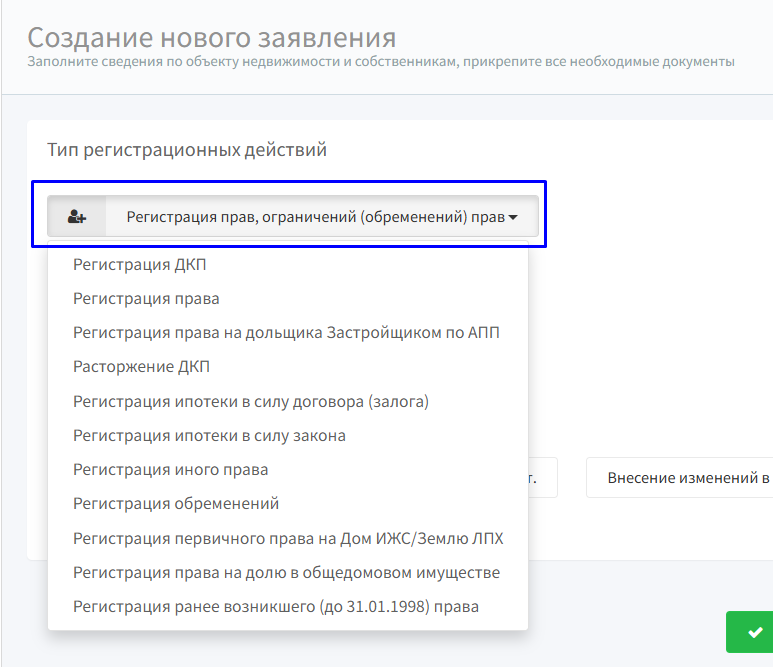
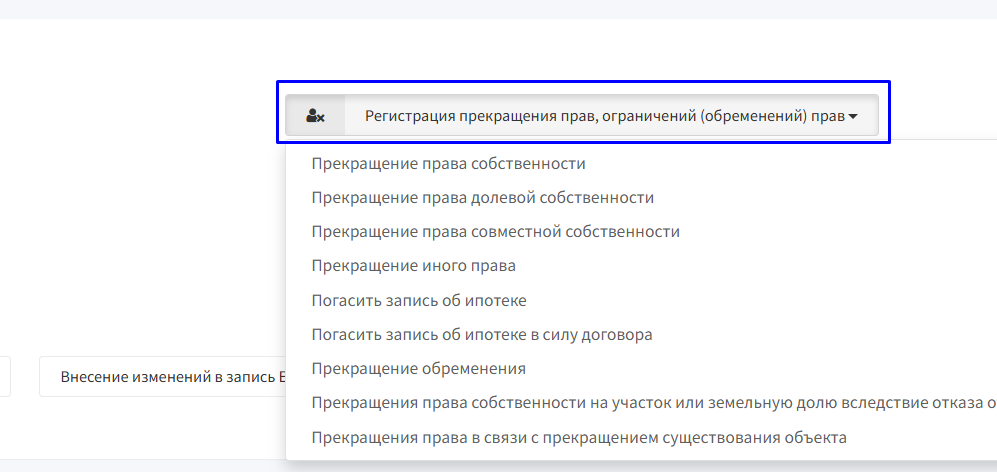
- Выберите тип регистрационного действия
- Кадастровый учет
- Регистрация прав
- Погашение
- Аренда

- Далее нажмите на кнопку «Сохранить»

- Выбираем объект. Нажимаем на кнопку «Выбрать объект» и в списке ищем нужный. Воспользуйтесь поиском, чтобы было проще. Также по Кнопке Создать новый объект можно добавить новый объект в сделку, если ранее он не был создан.


- Выберите заявителей (добавляем карточку муниципалитета/физ лица/юр лица
в зависимости от типа заявления).

- Добавляем документы* (в формате пдф*)

*Для гос орган или юр лица необходима доверенность на подписанта, приказ о назначении, устав, распоряжение.
*тех. план, меж. план грузите в формате Zip.
- Далее нажимаем на каждый документ и выбираем подписантов, отметив их галочкой.

Сохраняем.
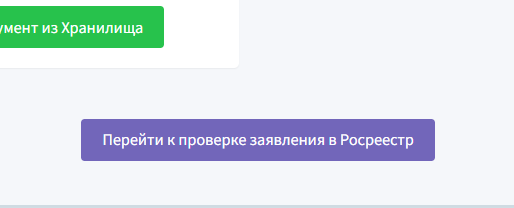
- После того, как объект выбран, добавлены участники сделки и подгружены все документы – переходим к выполнению магии через кнопку «Перейти к проверке заявления в Росреестр»
9. Если после проверки у вас не возникло никаких красных окон с ошибками, то откроется раздел подписания.
10. Подписание
Подписание USB-Токеном - ссылка
11. Отправка
После подписания отправляем в Росреестр через данную кнопку
